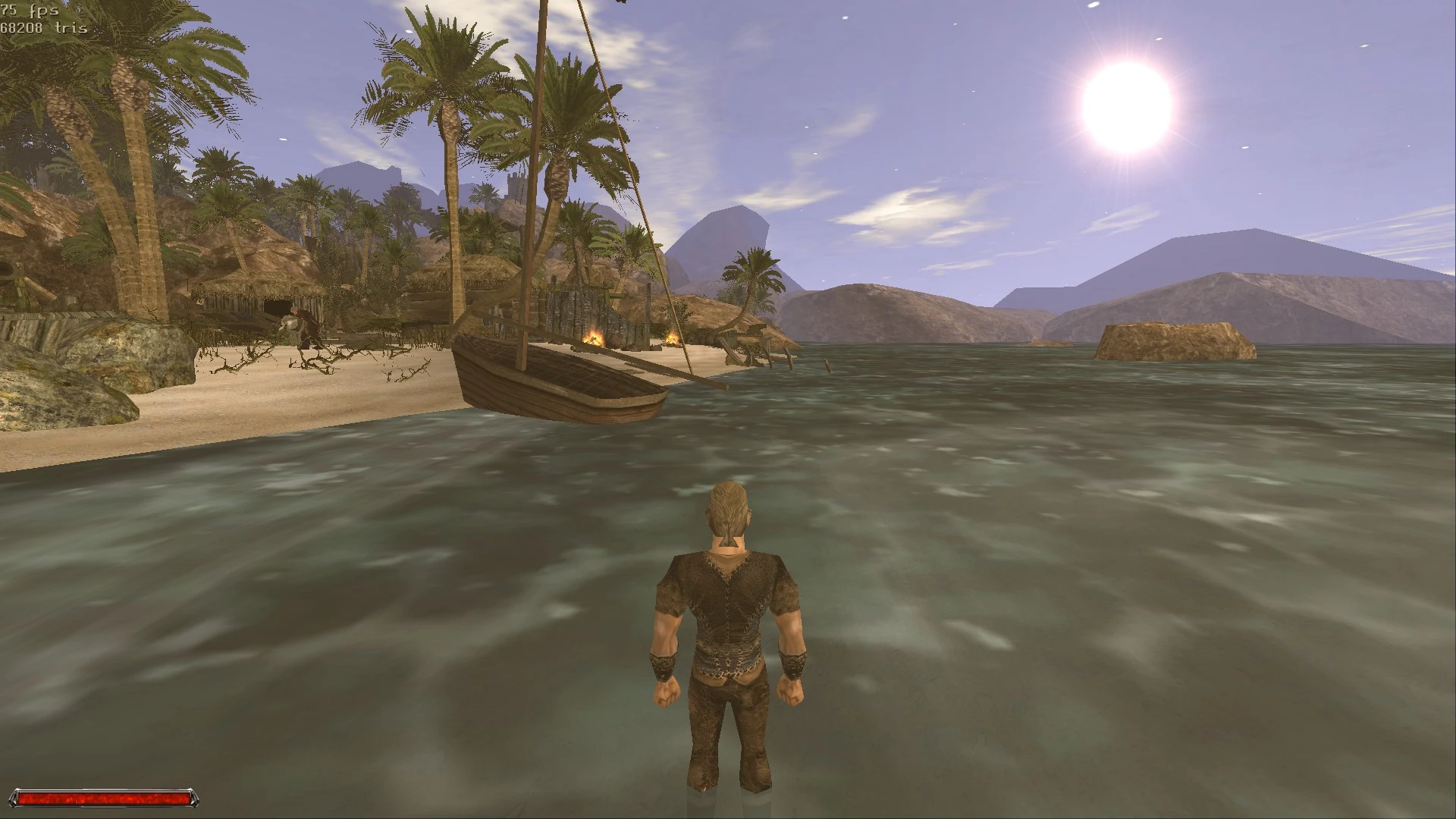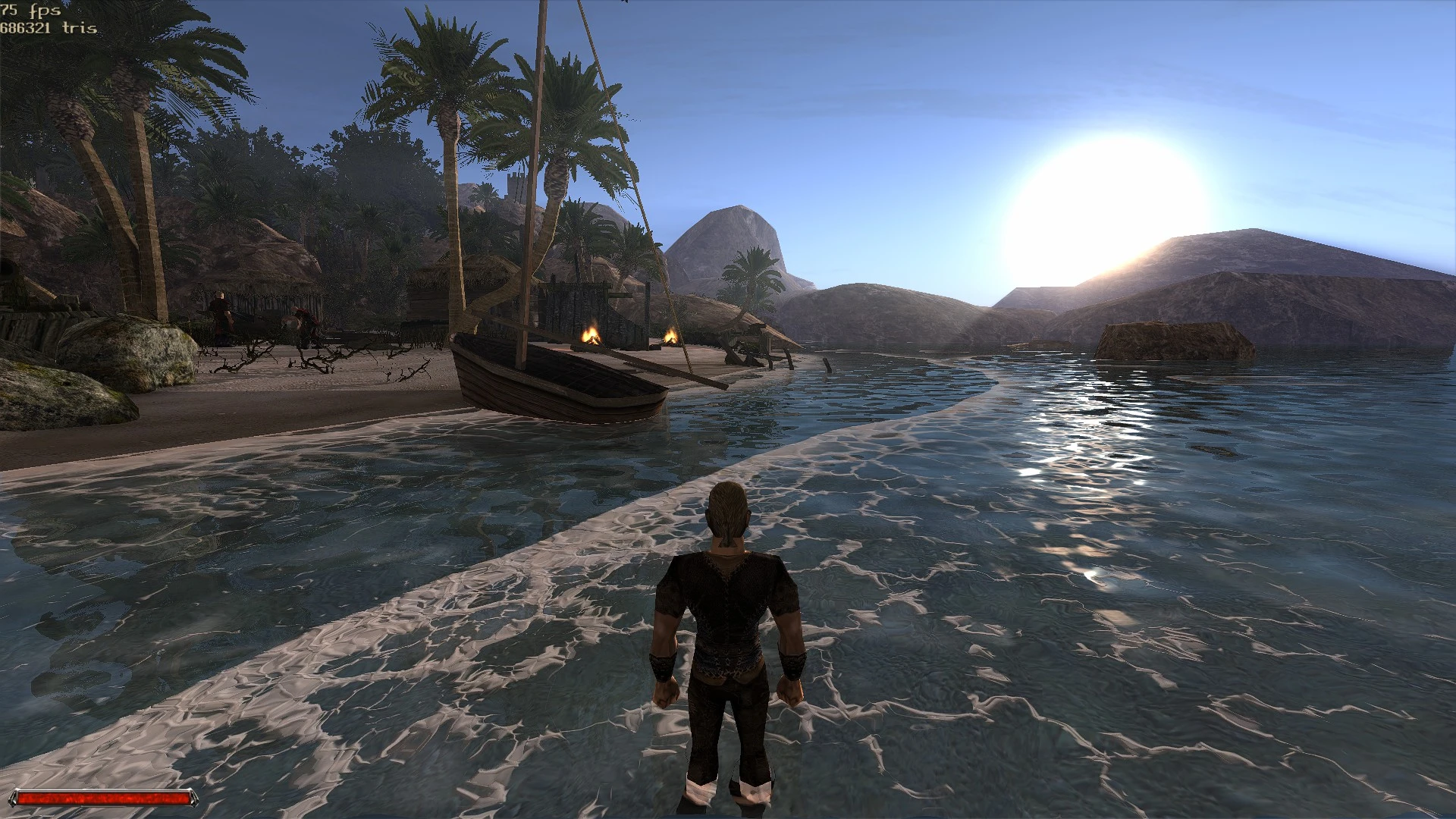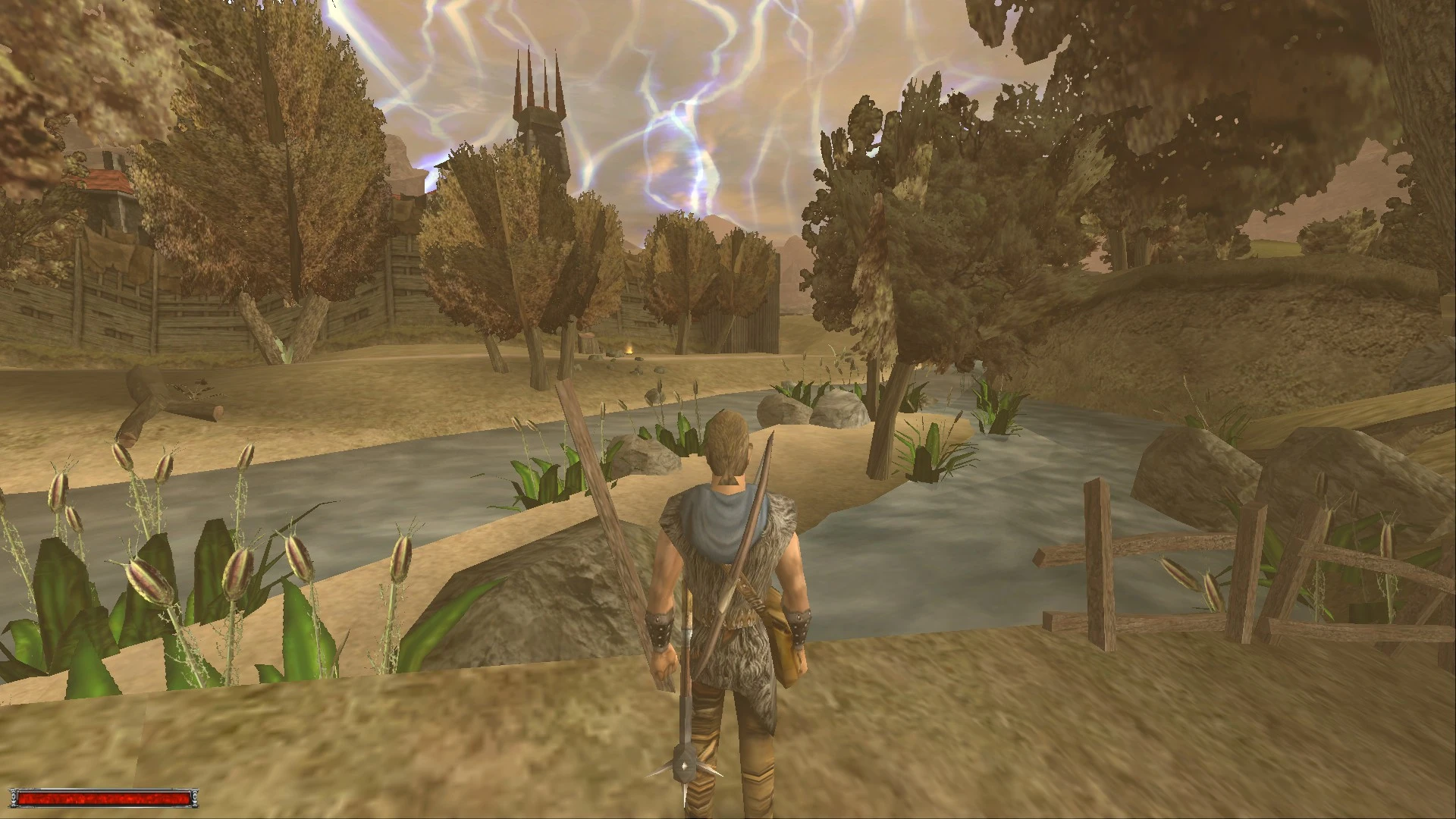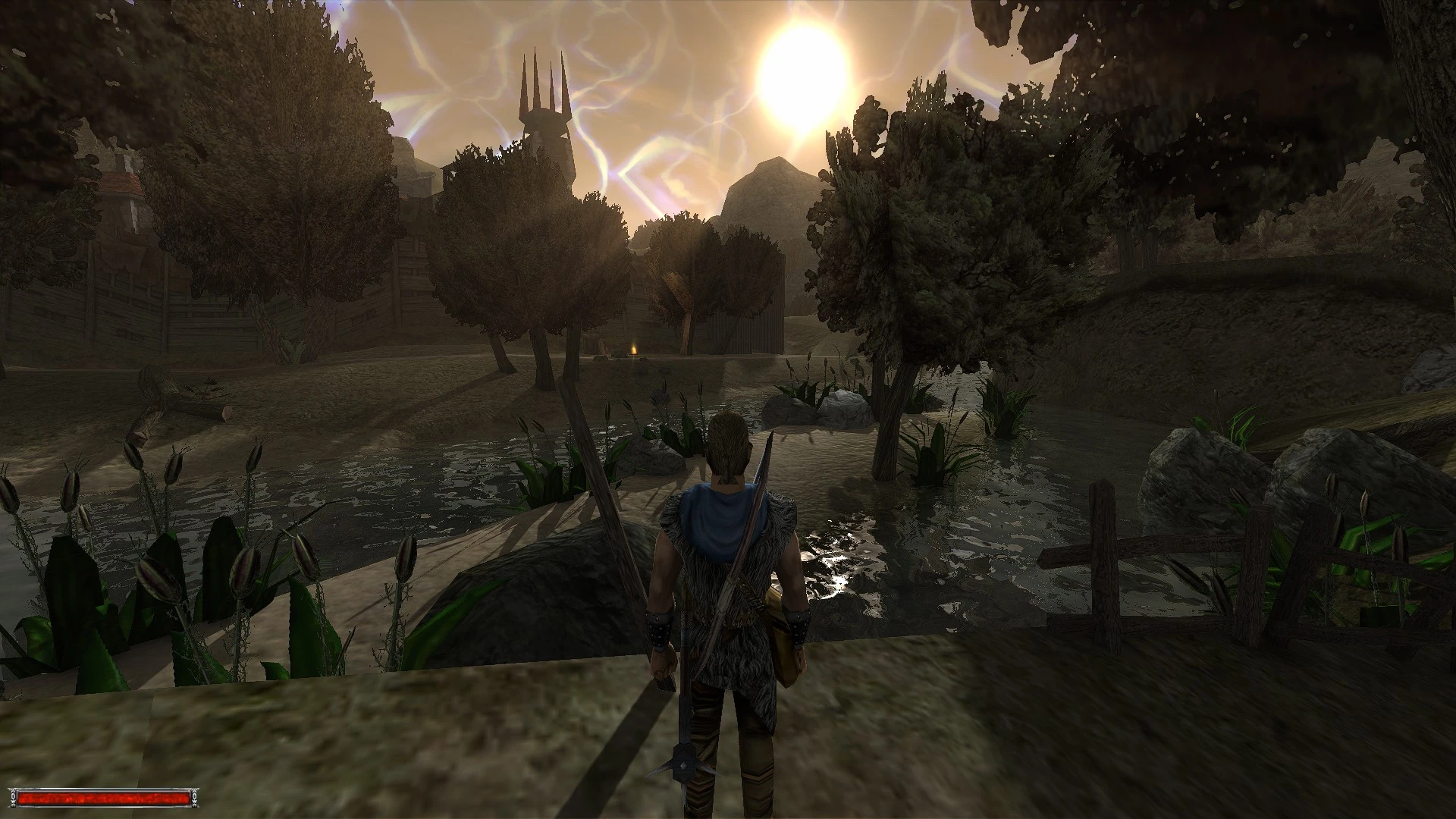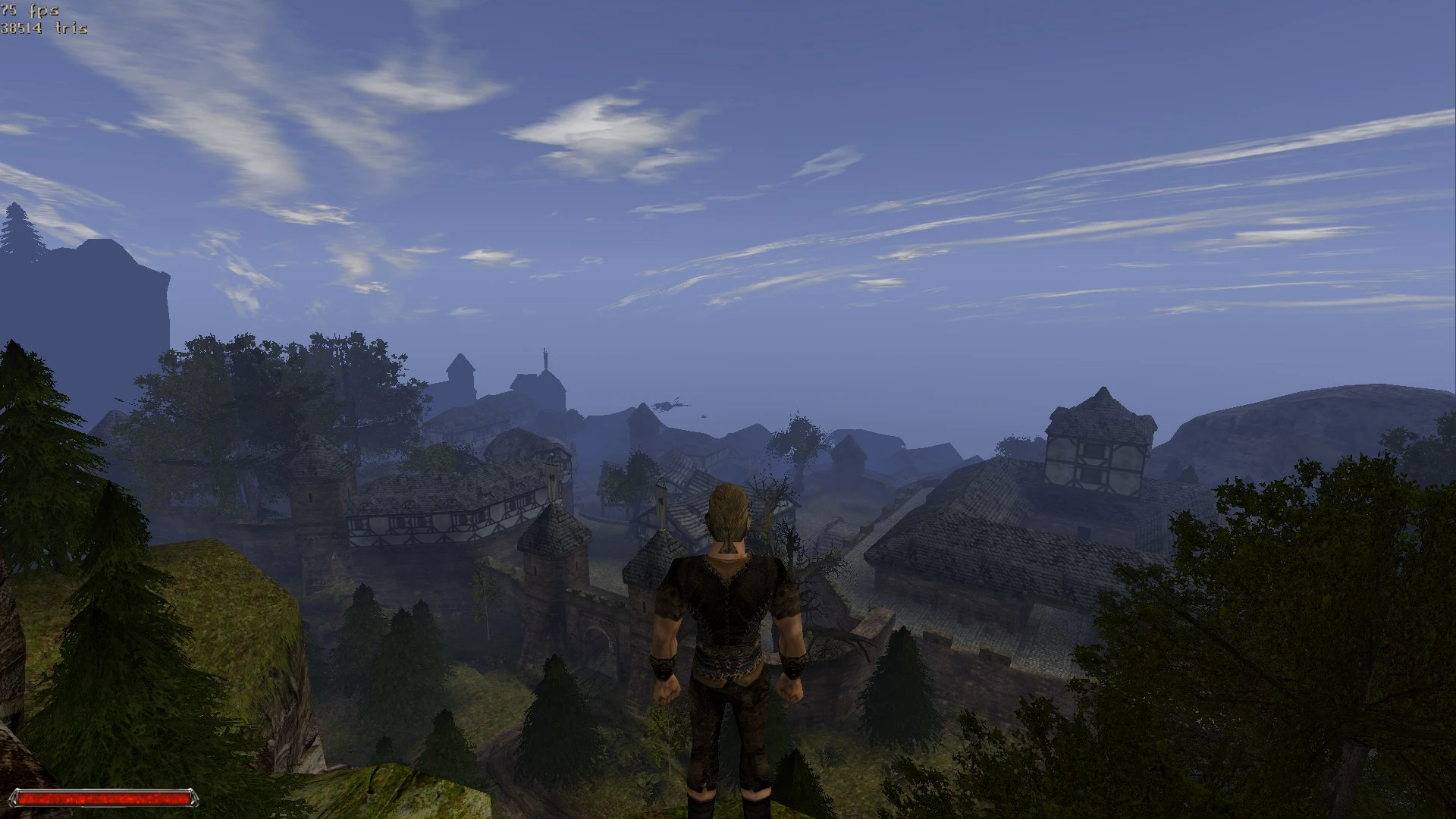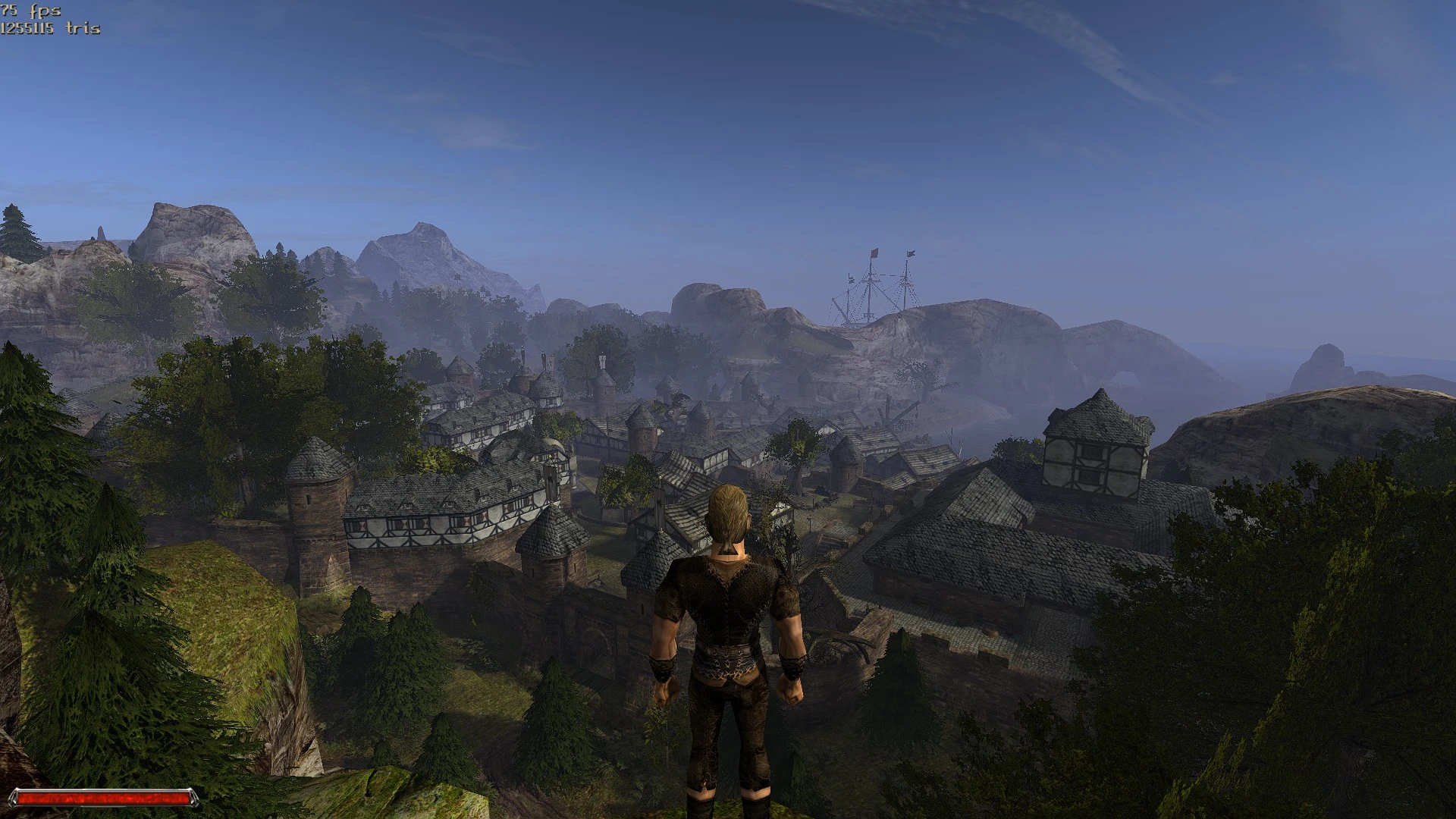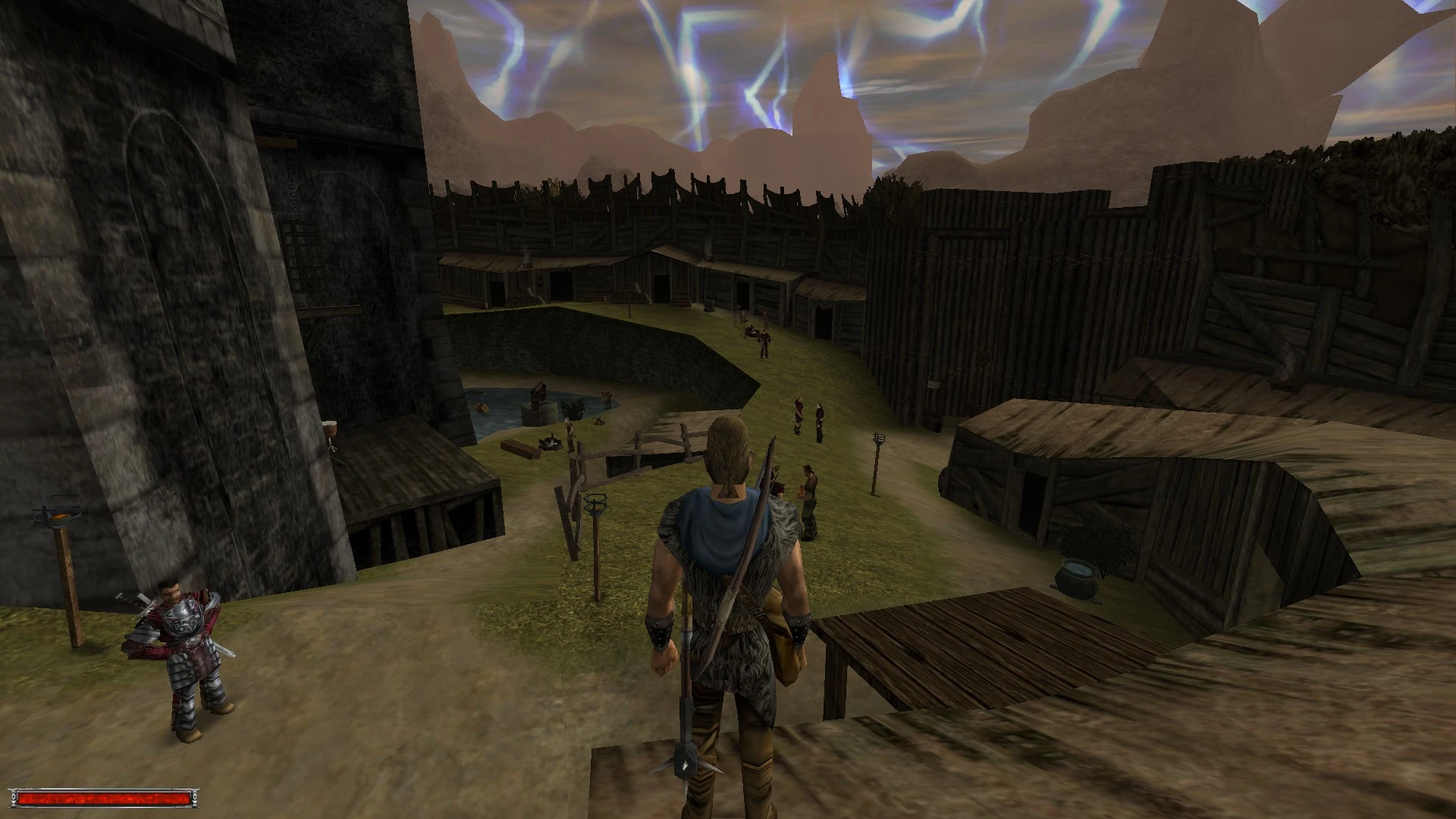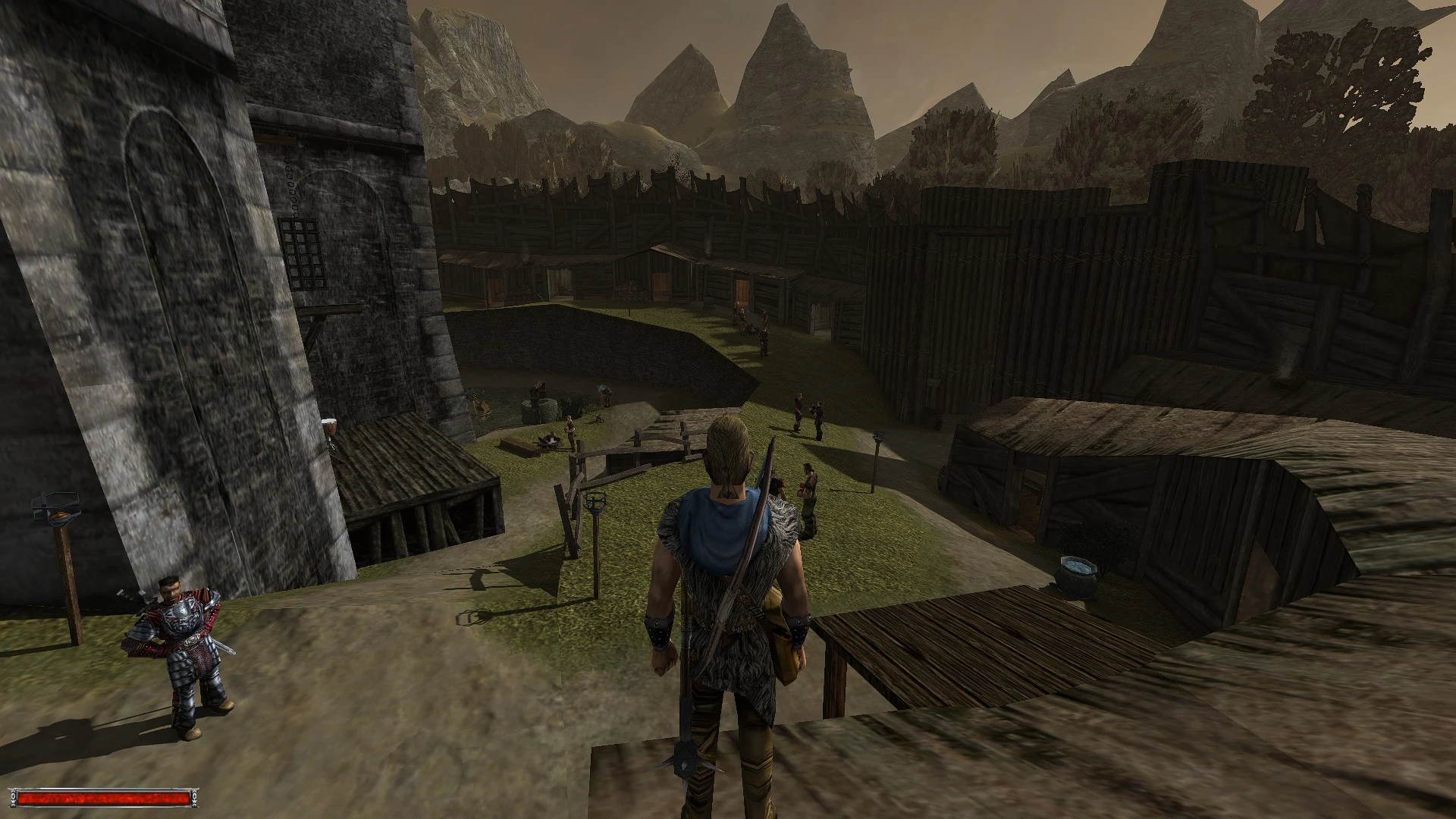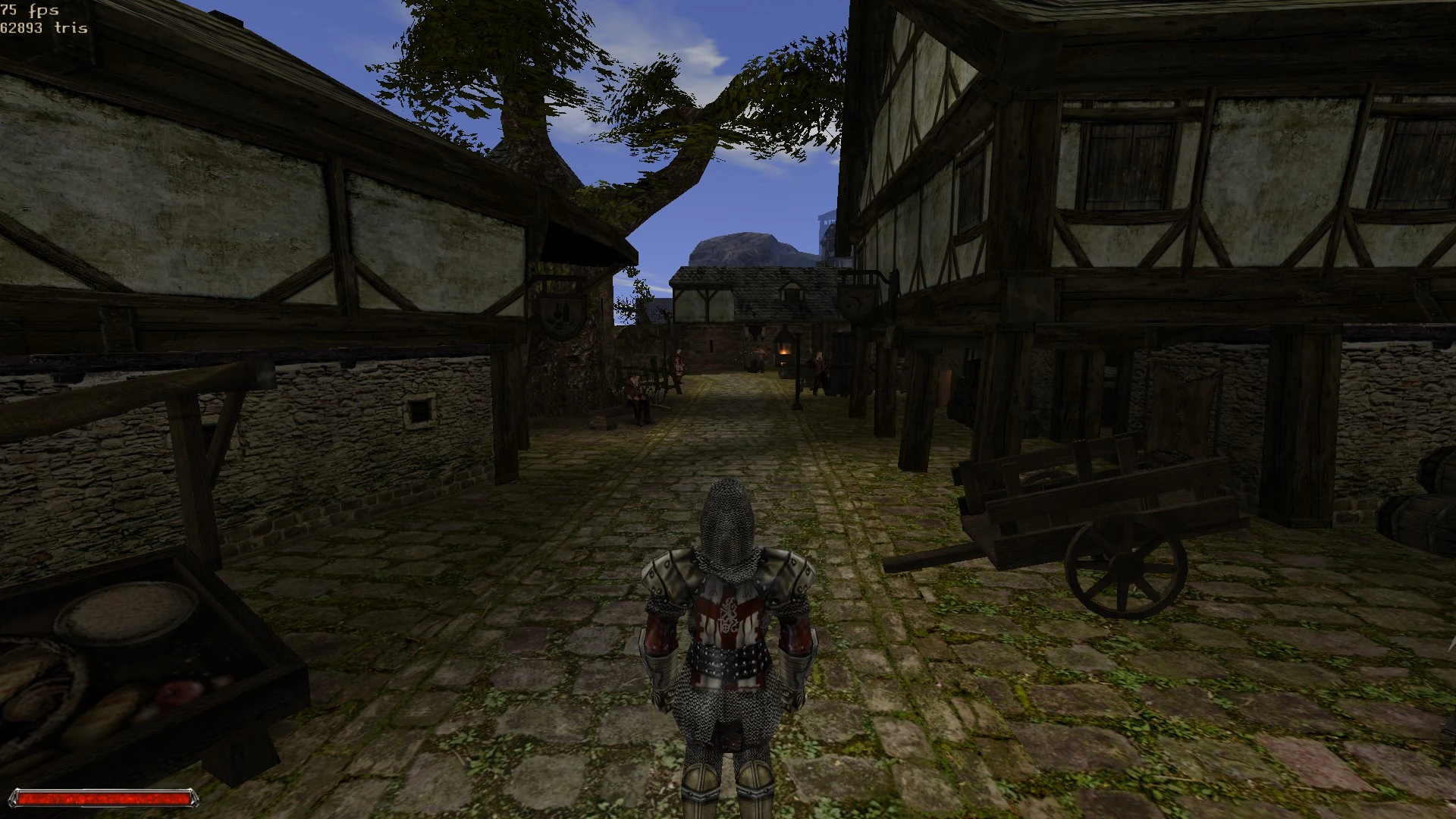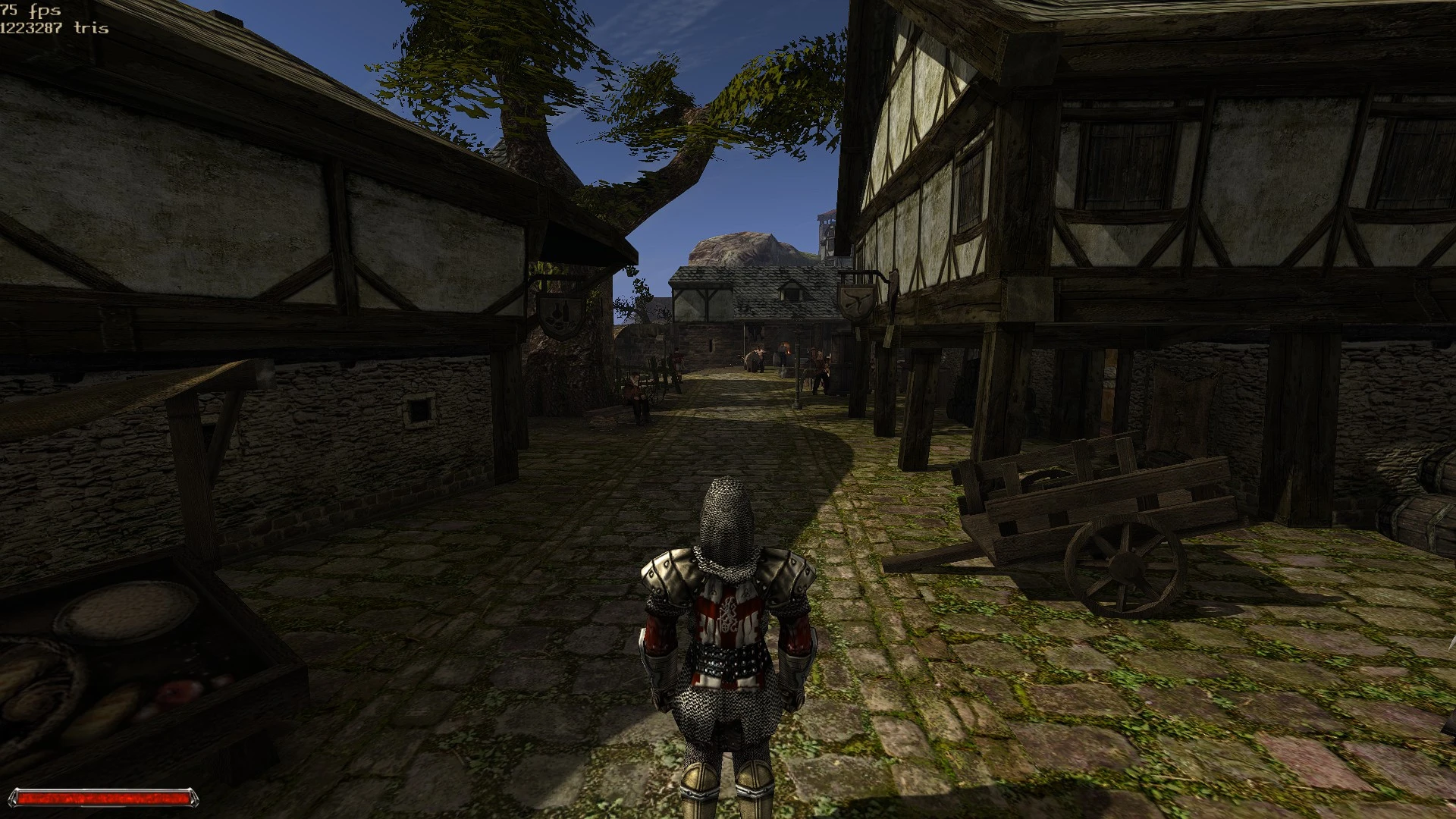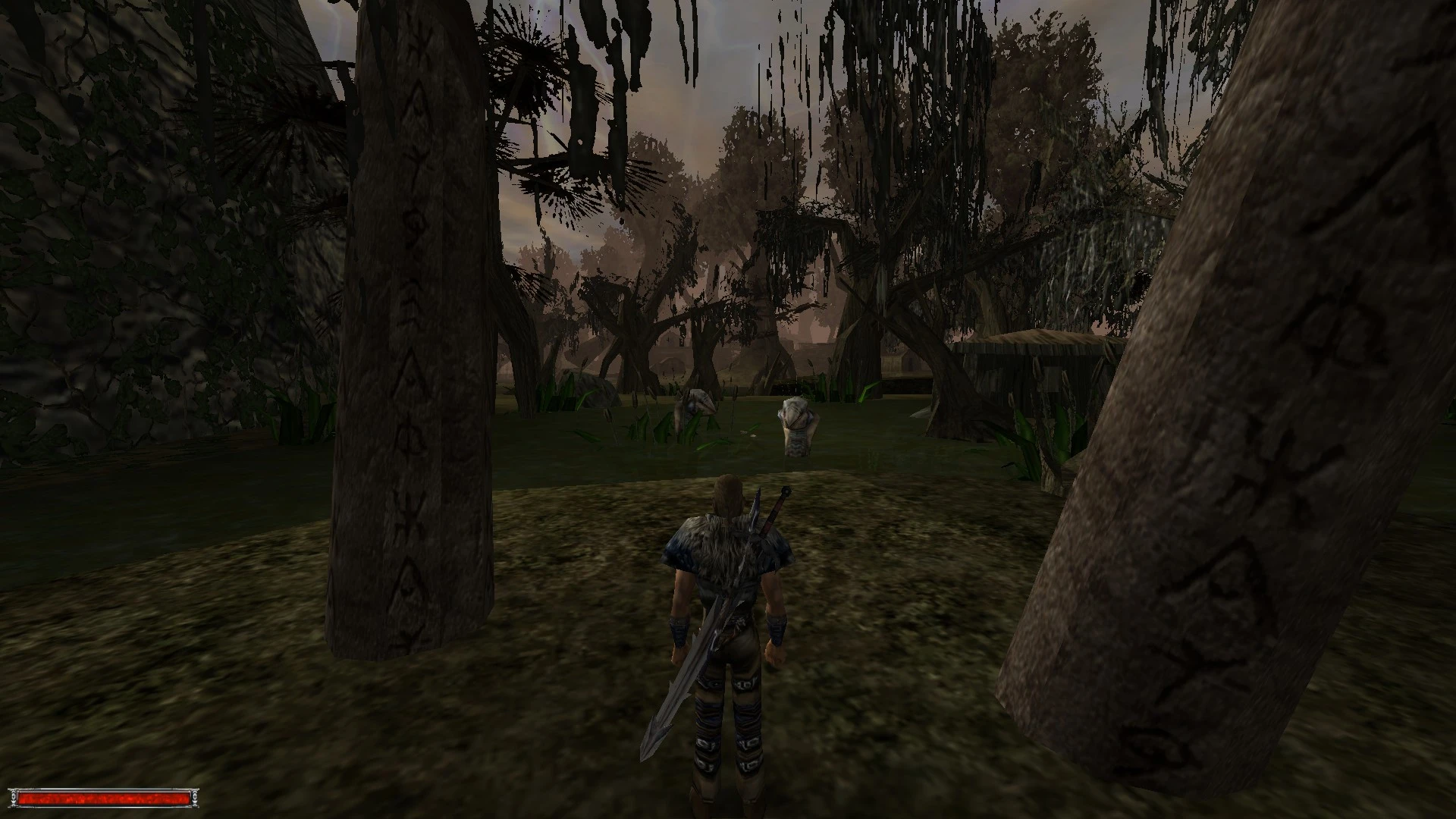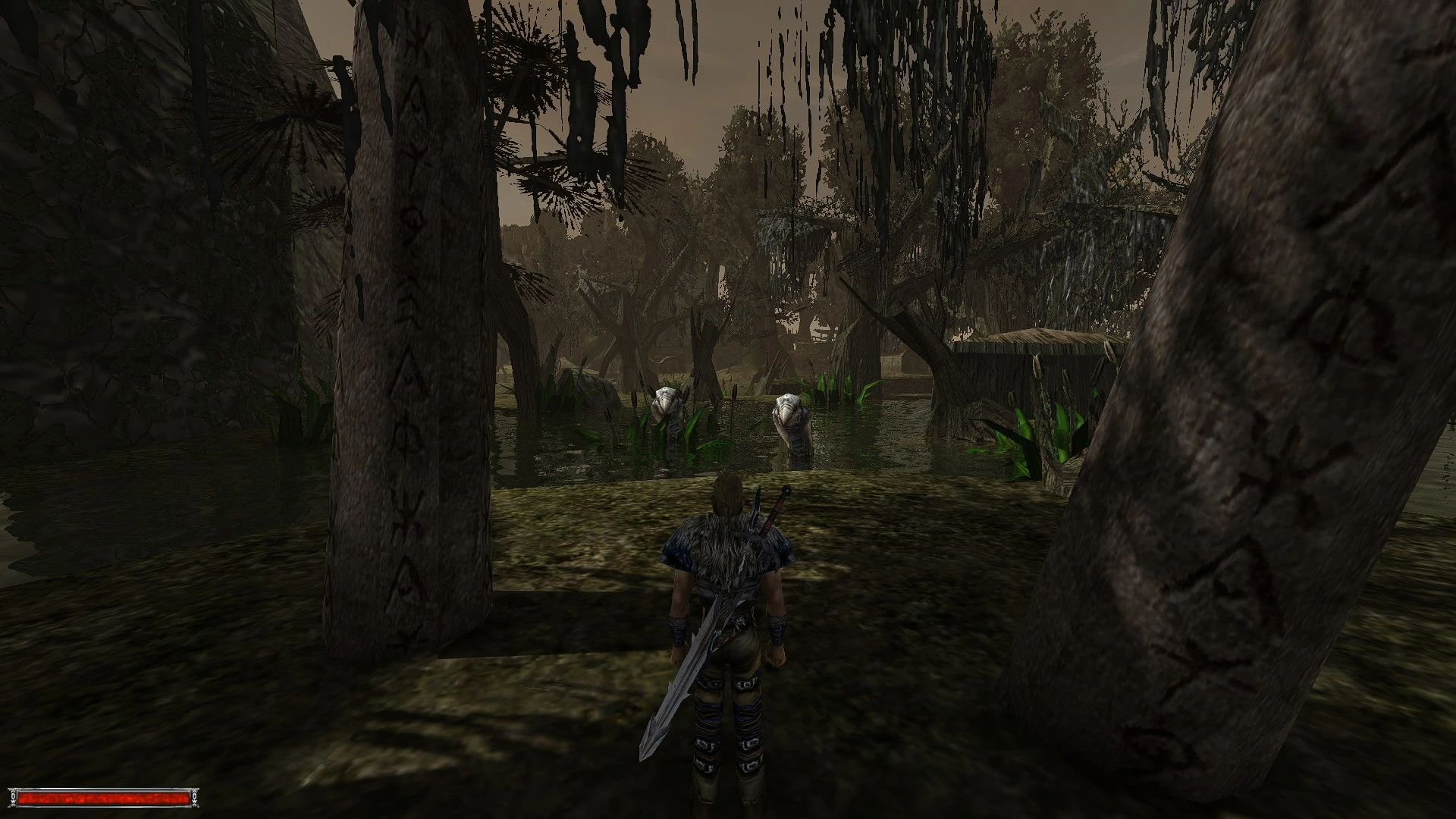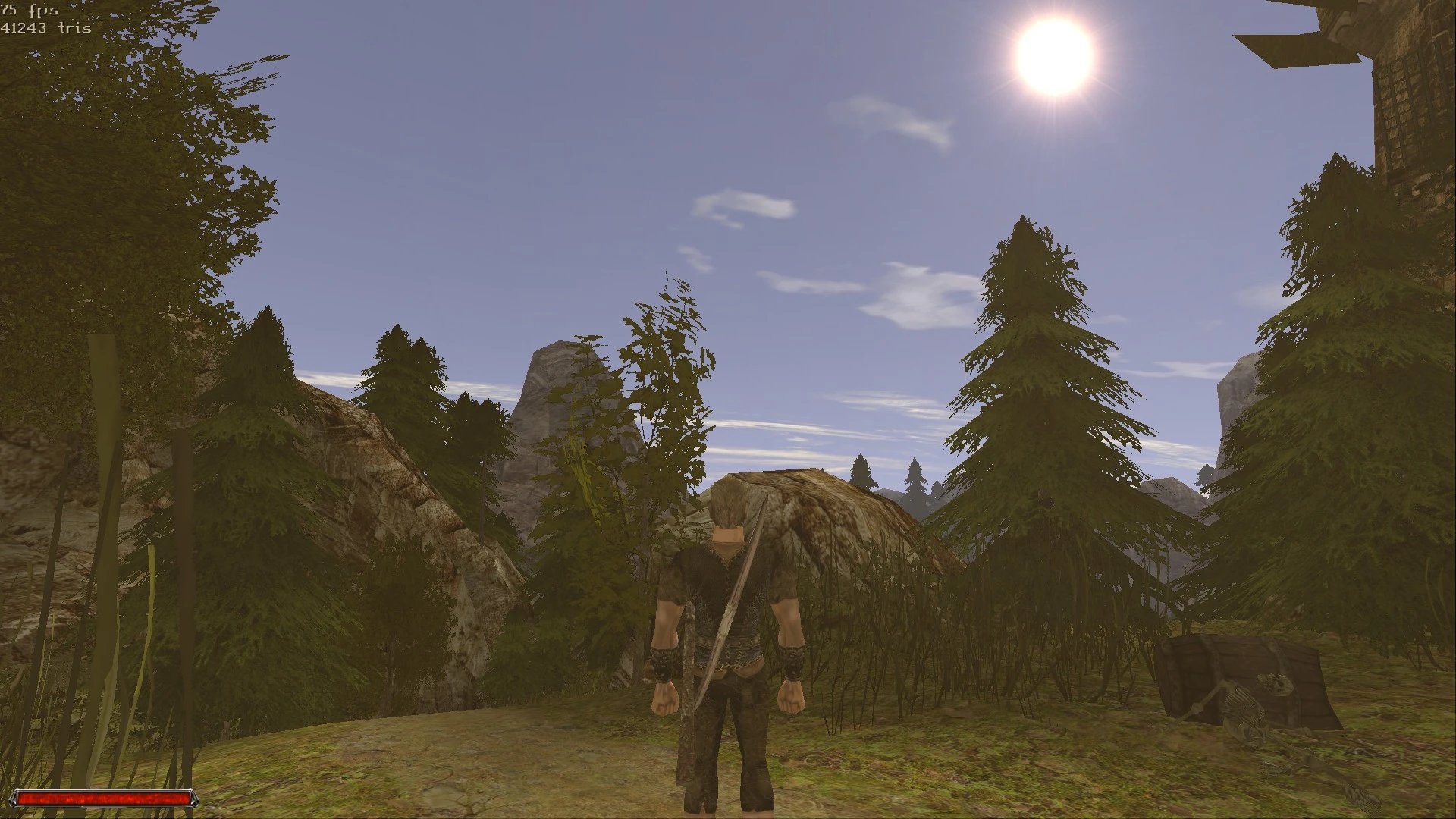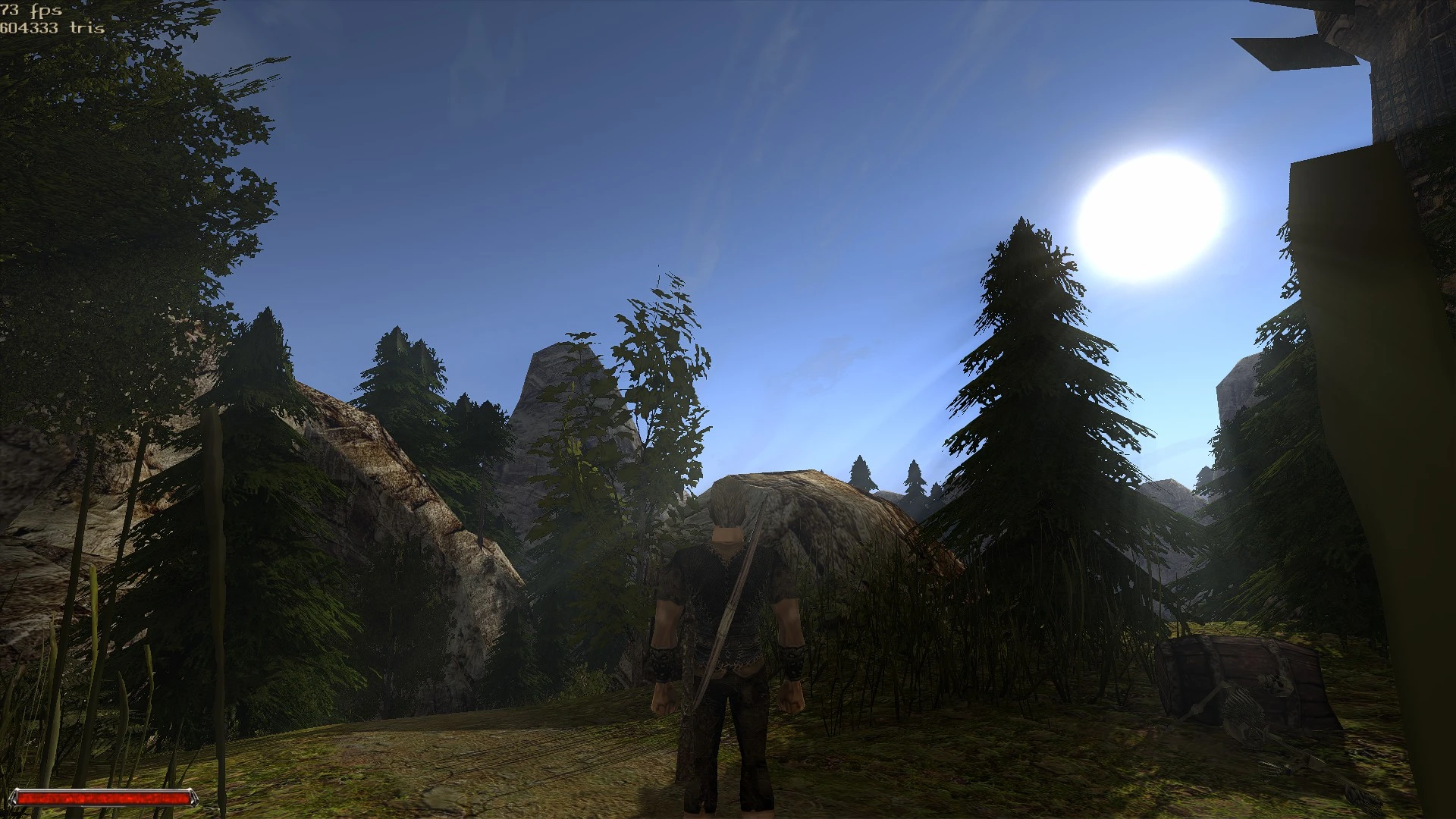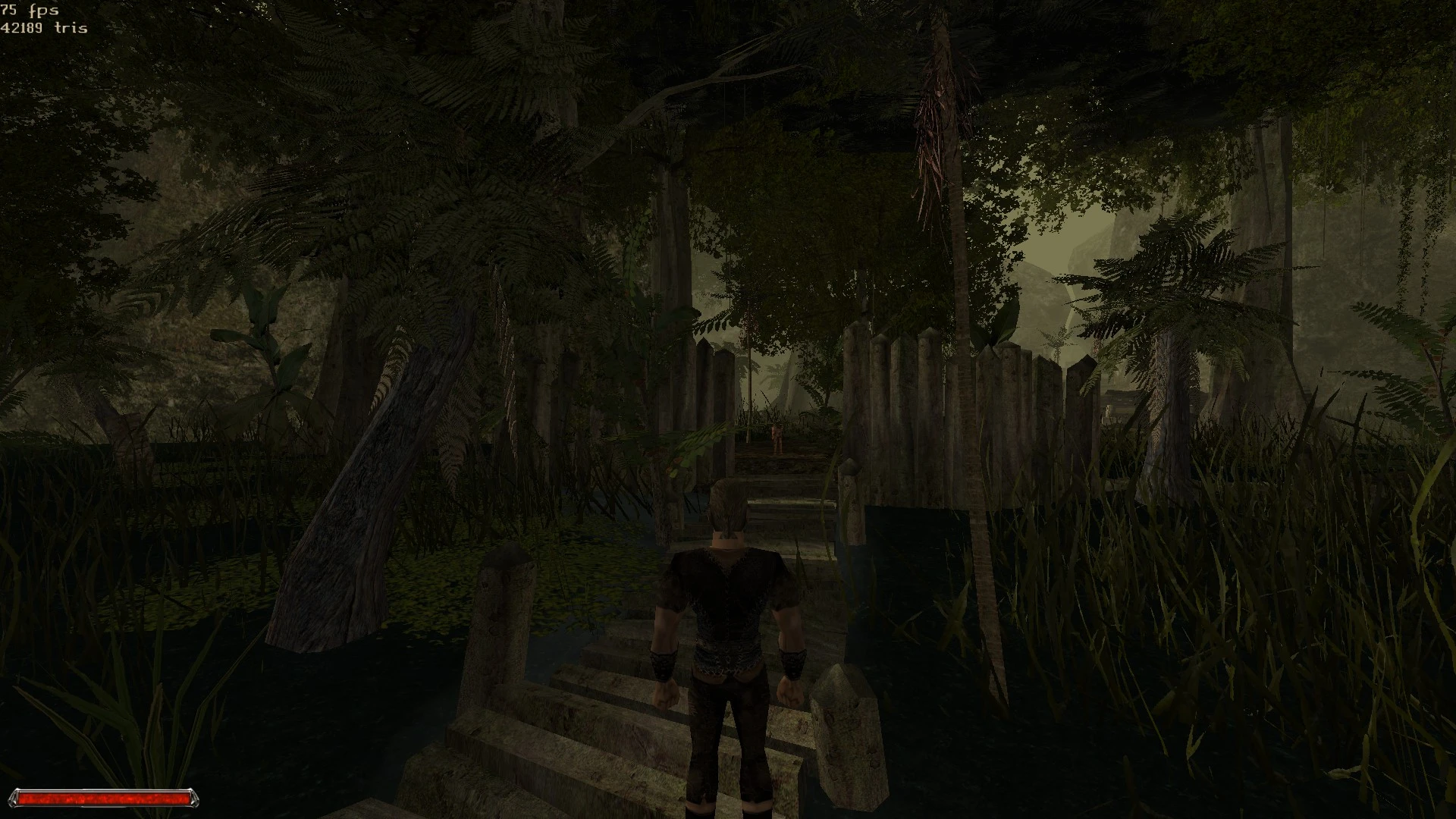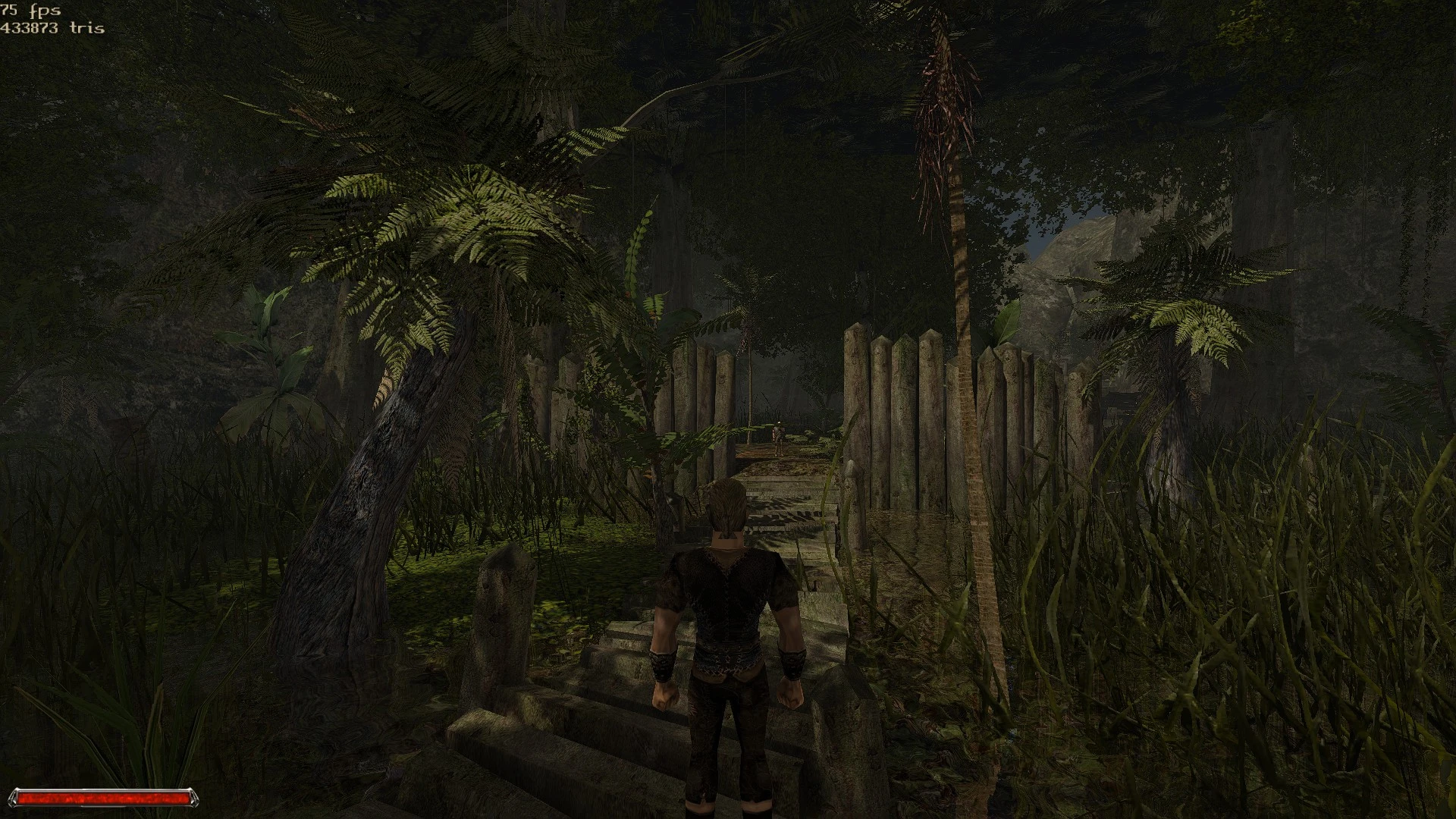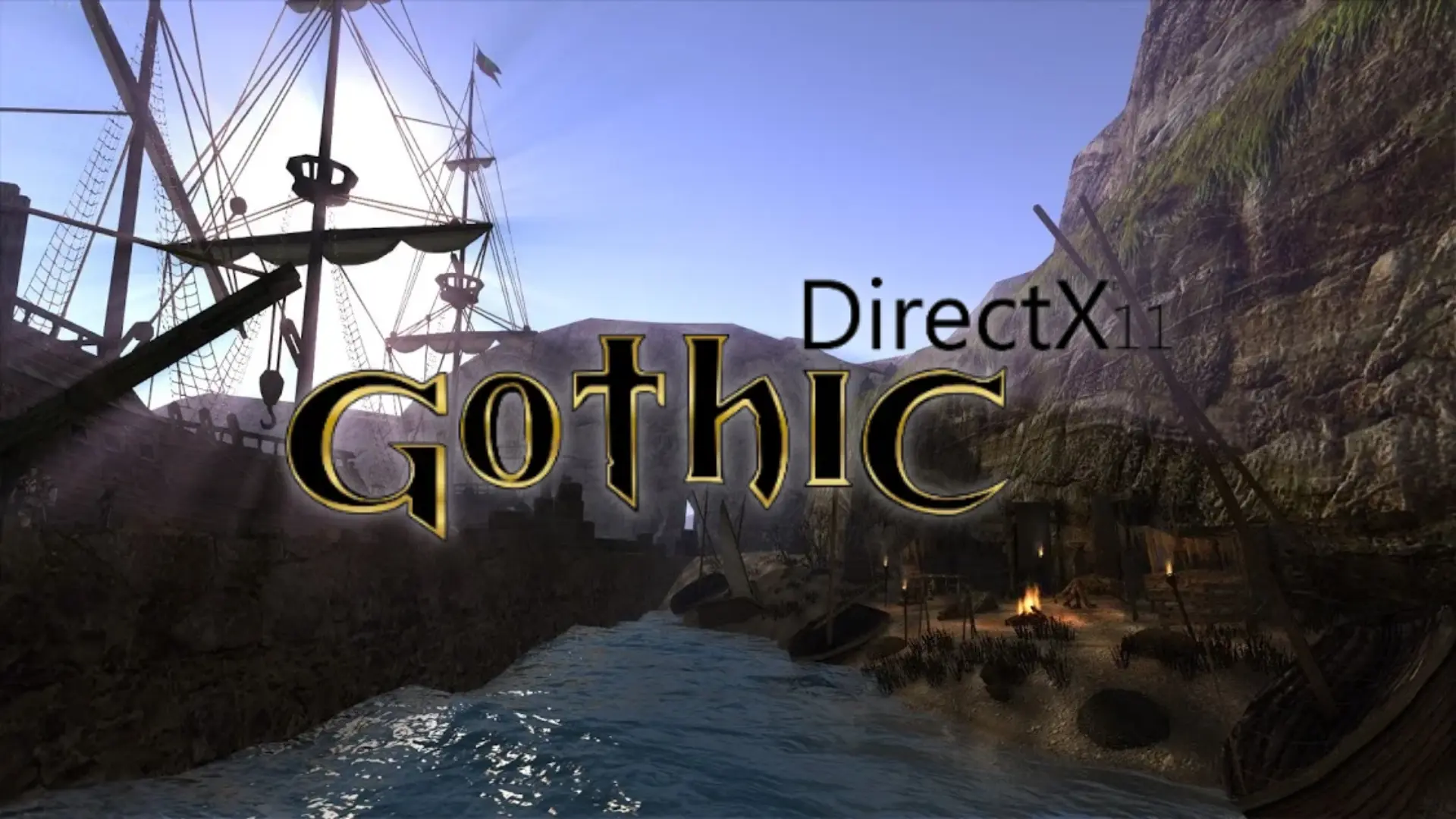

Jednym z głównych zarzutów podnoszonych przez współczesnych graczy w kierunku Gothica 1 i 2 jest słaba grafika. Wystarczy powiedzieć, że pierwszy i drugi Gothic korzystają z Directx’a 7 i każdy rozumie, że grafika dawno nie dorównuje dzisiejszym standardom.

Z pomocą przychodzi mod „Gothic Directx 11”, pierwotnie tworzony przez Degenerated, a obecnie rozwijany jest przez Kirides.
Modyfikacja pozwala cieszyć się takimi efektami graficznymi jak: dynamiczne cienie, okluzja otoczenia, dynamiczne światło, ulepszona woda, większy zasięg widzenia, ulepszona wydajność, promienie słoneczne, odbicia na wodzie oraz inne.
Instrukcja – Download
Modyfikacja GD3D11 działa jedynie z Gothic 1 oraz Gothic 2: Noc Kruka. Jeśli posiadasz Gothica 2 bez dodatku mod nie zadziała.
Jeśli posiadasz starą wersję modyfikacji np. GD3D11-17.8-rev.SK9 to przed instalacją usuń cały folder GD3D11 z katalogu Gothic/system.
| Kolejność instalacji: | Gothic 1 | Gothic 2 Noc Kruka |
| 1. Union Primary Universal | LINK | |
| 2. Union 1.0m | LINK | |
| 3. Visual C++ v14 Redist 2017-2026 | LINK | |
| 4. Mod DX11 – Nightly – fb1f44f (29.10.2026 08:37)* | LINK | |
| 5. NormalMaps (opcjonalne)** | LINK | LINK |
| 6. Zmień ustawienia zgodnie z zalecaniami poniżej. | ||
* Zawartość archiwum wypakować bezpośrednio do folderu Gothic/system
** NormalMaps kopiujemy do folderu Gothic/Data
NormalMapy w tabeli powyżej dotyczą gry bez dodatkowych teksturpacków. Jeśli grasz ze zmodyfikowanymi teksturami pamiętaj, aby oprócz podstawowych NormalMaps pobrać te dedykowane konkretnemu zestawowi. NormalMapy dla innych modyfikacji znajdziesz TUTAJ.
Ustawienia
Aby przejść do ustawień moda należy kliknąć klawisz F11. Zaawansowani użytkownicy mogą skorzystać z połączenia klawiszy Ctrl plus F11.
W oknie ustawień warto wybrać:
- Graphics Preset: Very High
- Zakładka Display:
- V-Sync: ✅
lub FPS Limit: 60
- V-Sync: ✅
- Zakładka Graphics:
- Normal Mapping: OpenGL (Y+)
- Water Reflections: Ultra
- Zakładka System:
- Clustered Lighting: ✅
- Na koniec klikamy Save Settings
Jeśli nie podoba Wam się efekt mokrej nawierzchni w czasie deszczu to w zakładce Effects odznaczcie Rain Effects.
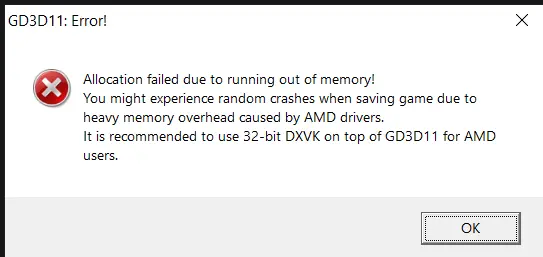
Gra nie działa?
Gra nie działa lub niektóre efekty (cienie) źle wyglądają? Twoim rozwiązaniem jest przejście na Vulkana.
- Zainstaluj modyfikację DX11.
- Pobieramy dxvk-3.1.1.tar.gz lub w przypadku problemów dxvk-2.7.1.tar.gz
- Otwieramy archiwum aż dojdziemy do folderu
x32. - Wyciągamy TYLKO dwa pliki
d3d11.dllidxgi.dll. - Wrzucamy pliki do folderu
Gothic/System. - Odpalamy grę.
galeria