
Gothic VR ist ein Projekt, das es ermöglichen soll, die Welt von Gothic in Virtual Reality zu erleben. Ursprünglich wurde der VR-Modus für Unity entwickelt, bevor das Team vor zwei Jahren auf die Unreal Engine 5 wechselte. In den vergangenen Monaten nahm die Entwicklung deutlich an Fahrt auf, als Dmitri Kalużnyj, der Entwickler von Gothic 1 Remaster auf der Unreal Engine 5, zum Team stieß.
Ermöglicht wurde dies durch eine Spendenaktion, bei der Fans des Projekts 2.000 US-Dollar sammelten, damit sich der Entwickler des Remasters vollständig auf die Implementierung des VR-Modus konzentrieren konnte.
Die lange Arbeit hat sich ausgezahlt: Gothic VR ist ab sofort auf Steam verfügbar! In diesem Artikel erfahrt ihr, wie ihr die Modifikation installieren könnt, welche Funktionen der VR-Modus bietet und welche Pläne das Team für die Zukunft hat.
Inhaltsverzeichnis
Trailer
Installationsanleitung
- Öffnet eure Spielebibliothek im Steam-Client.
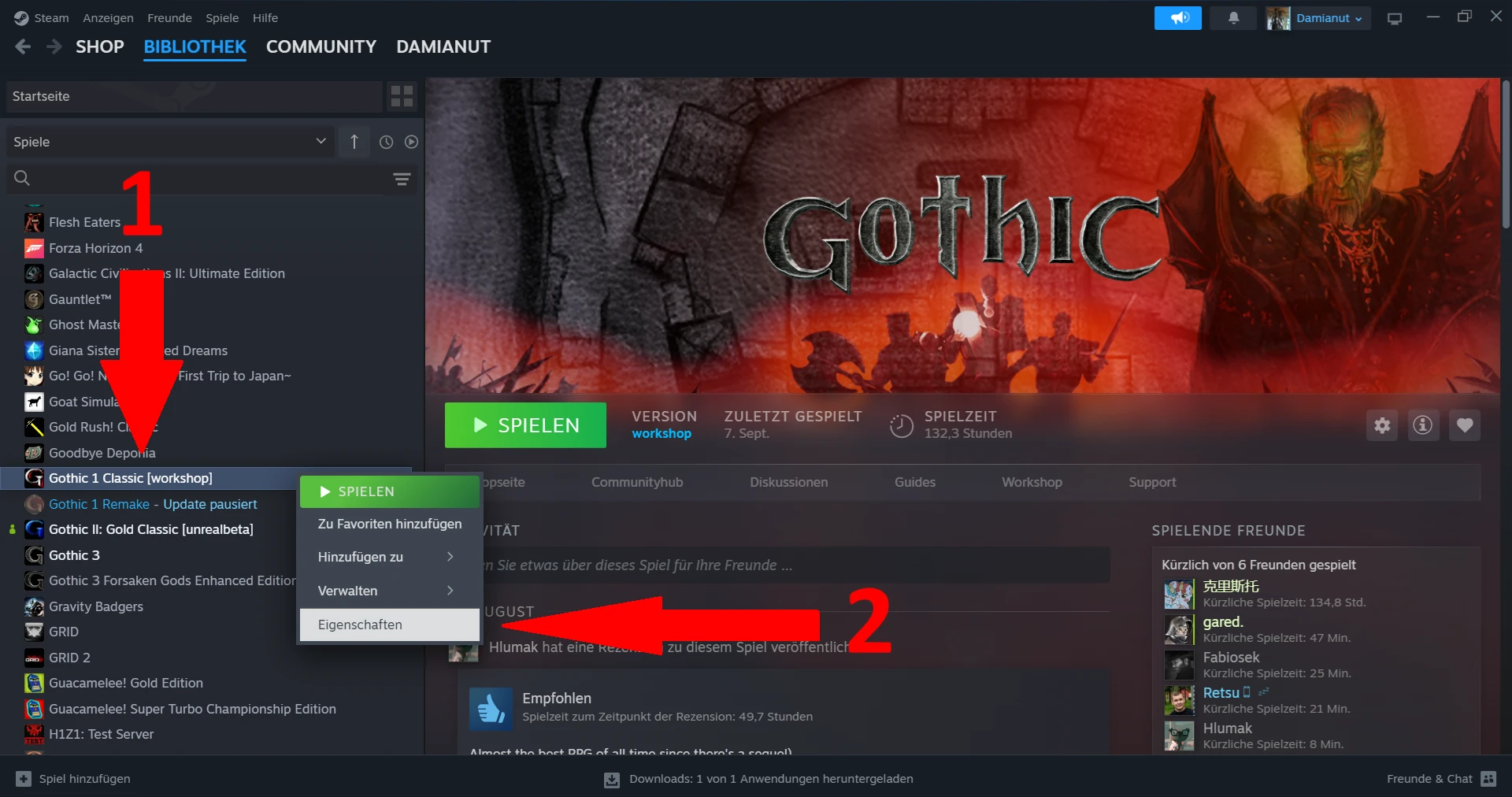
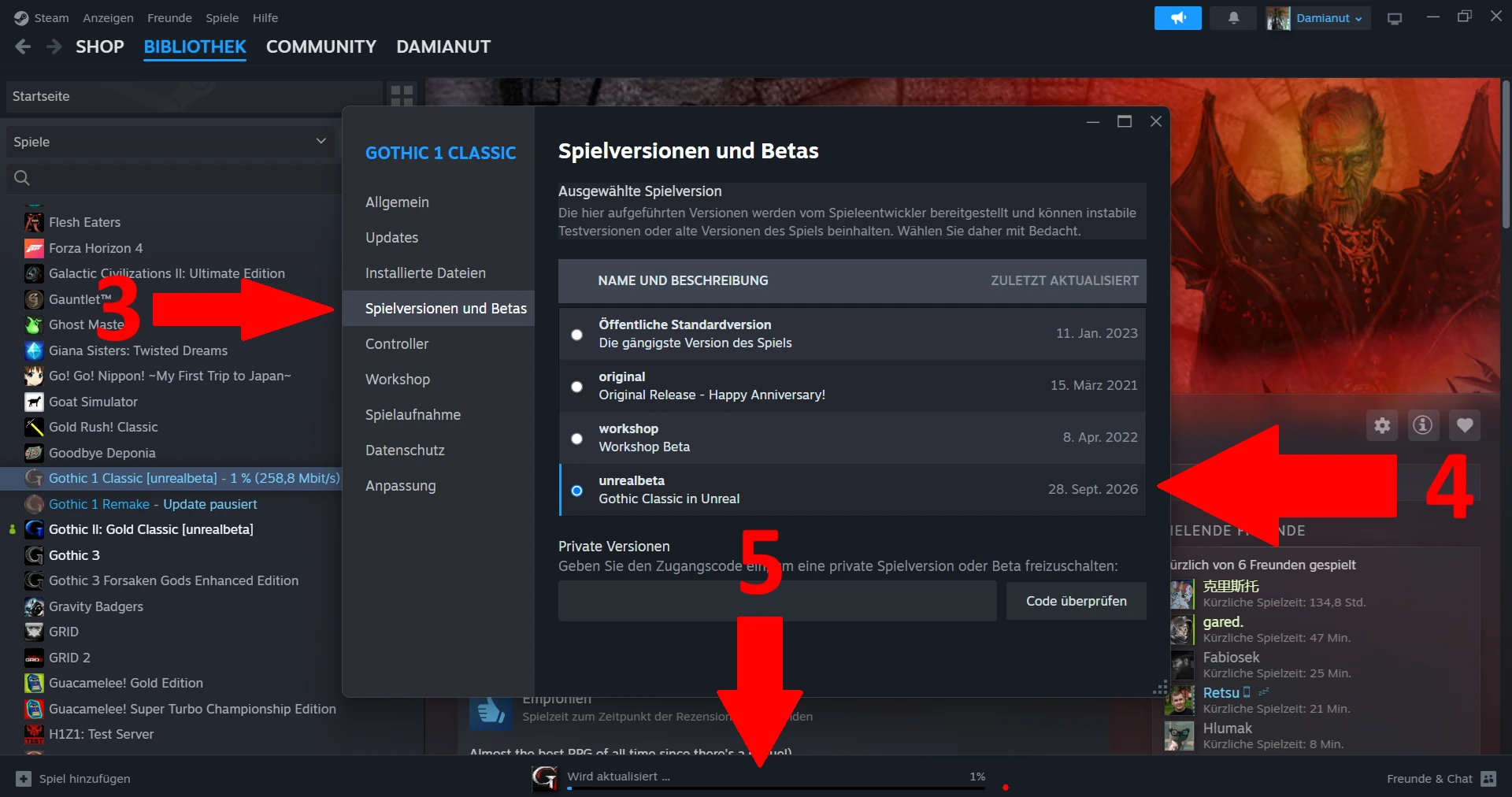
- Klickt mit der rechten Maustaste auf Gothic 1 Classic (Pkt. 1) und anschließend auf Eigenschaften (Pkt. 2).
- Öffnet den Reiter Spielversionen und Betas (Pkt. 3) und wählt die Option unrealbeta (Pkt. 4). Am unteren Rand des Clients erscheint daraufhin ein Download-Balken (Pkt. 5).
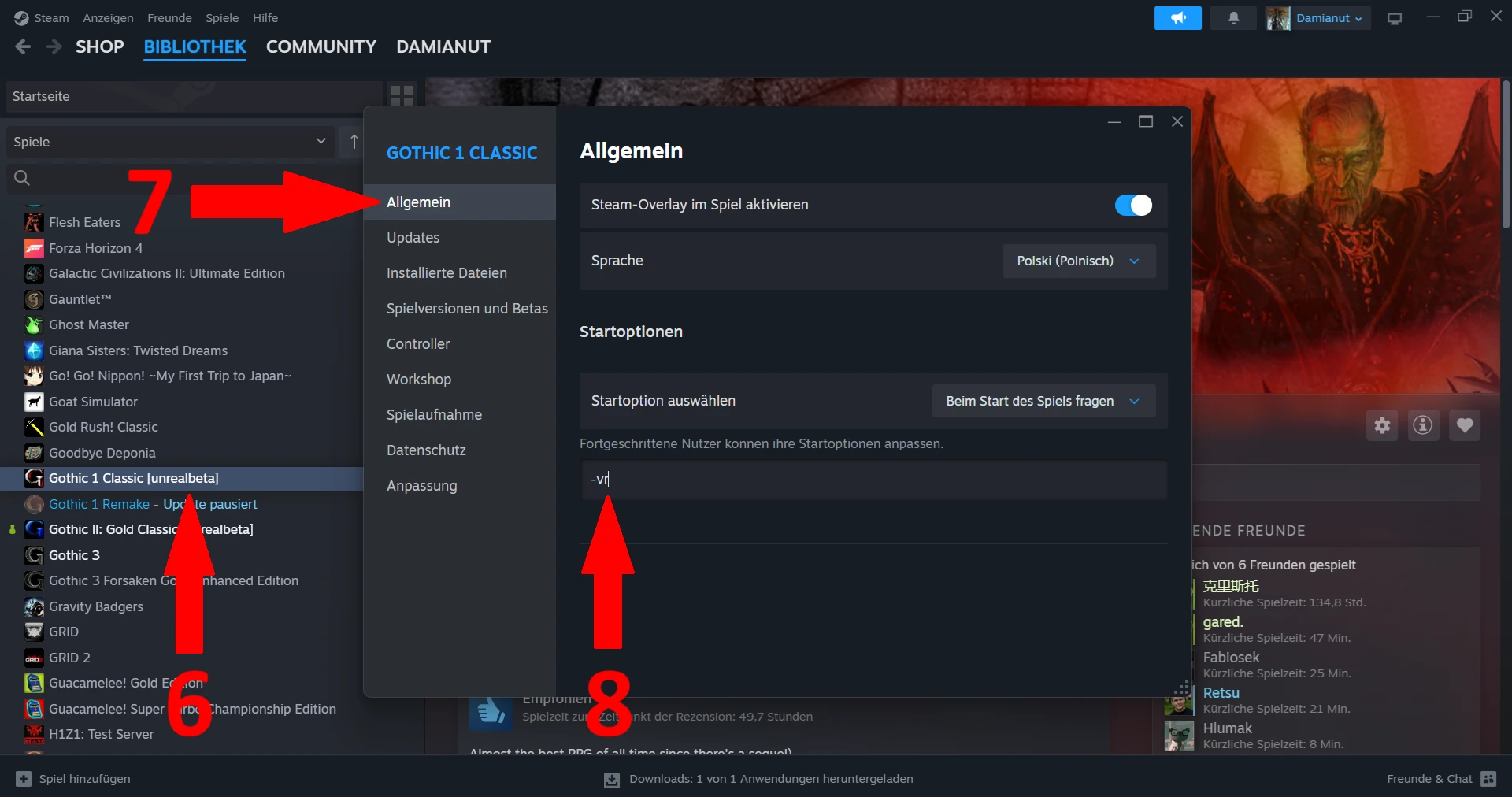
- Sobald der Download abgeschlossen ist und rechts neben dem Spielnamen der Eintrag [unrealbeta] erscheint (Pkt. 6), wechselt zum Reiter Allgemein (Pkt. 7).
- Tragt unter Startoptionen den folgenden Parameter ein:
-vr(Pkt. 8). - Schließt anschließend euer VR-Headset an den Computer an und startet Gothic 1 Classic!
Wenn ihr alles richtig eingerichtet habt, könnt ihr das Spiel nun im VR-Modus starten.
Steuerung
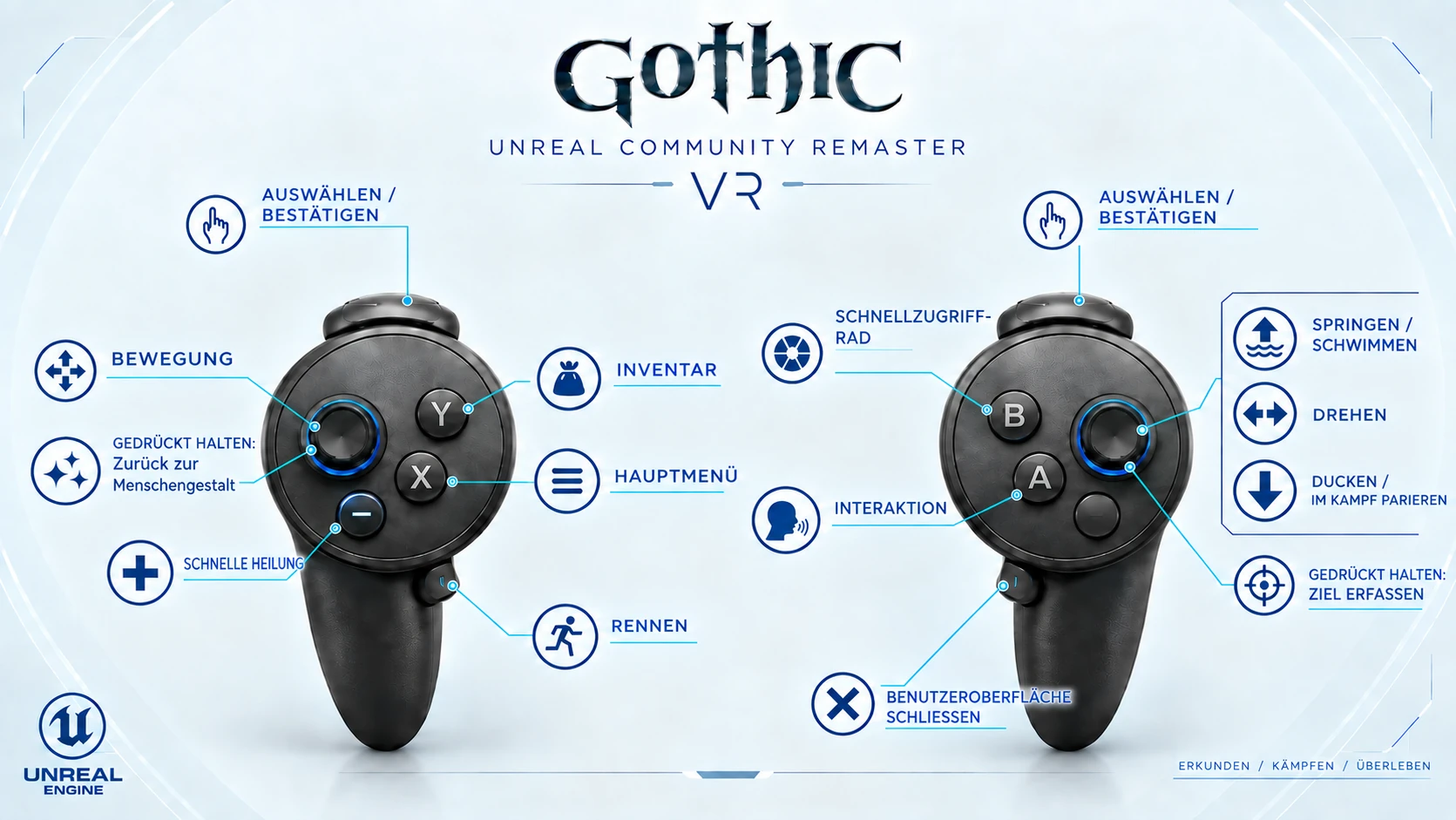
Die Entwickler von Gothic VR haben auf ihrem Kanal eine Erklärung zur Steuerung veröffentlicht. Das Video ist auf Englisch, deshalb habe ich für euch eine deutsche Übersetzung der Grafik mit einer vollständigen Übersicht über die Tastenbelegung vorbereitet. Ihr könnt jederzeit darauf zurückgreifen.
Was bietet Gothic VR?
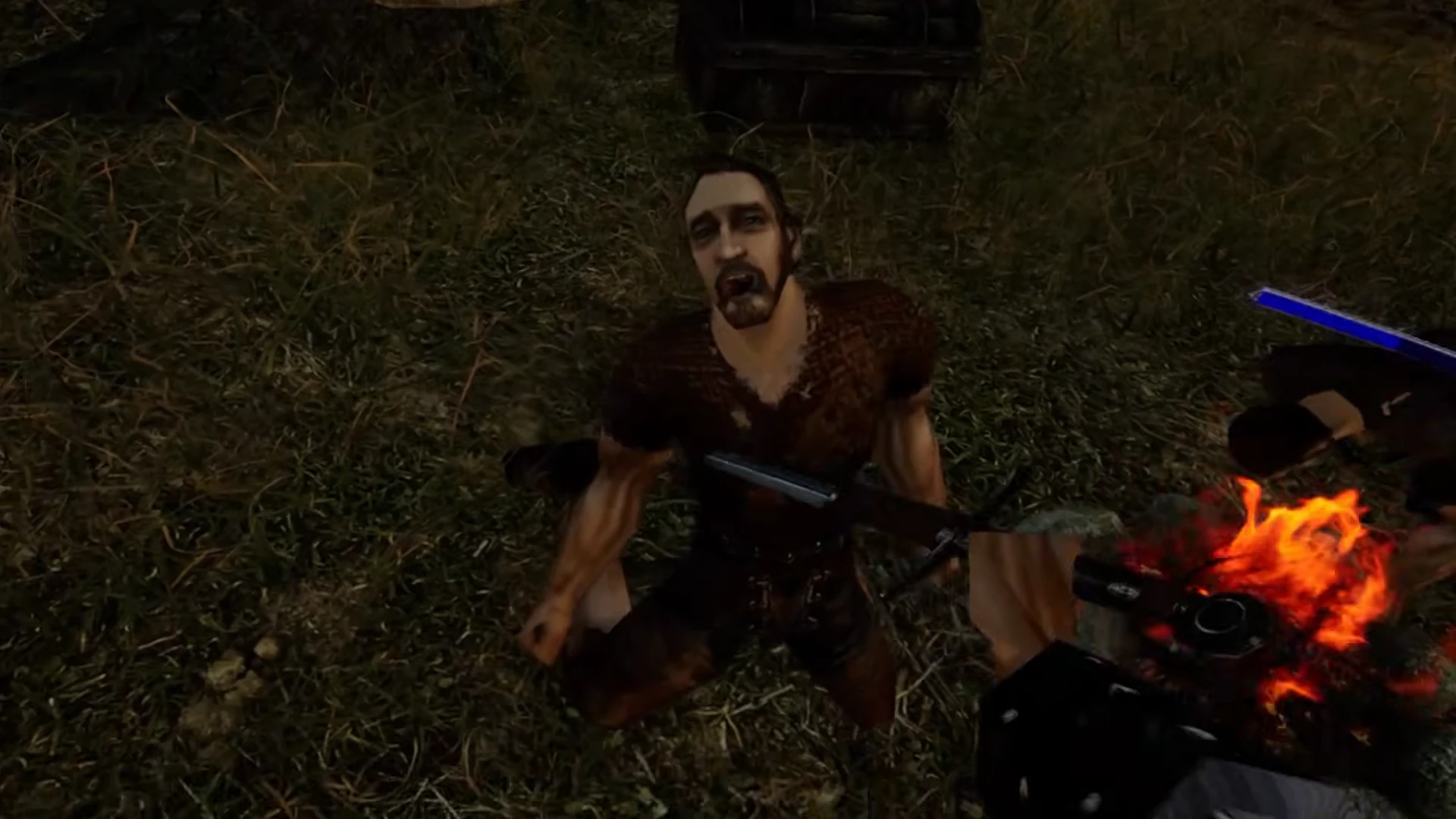
Wie ich in einem Gespräch mit dem Projektkoordinator erfahren habe, besteht das Hauptziel von Gothic VR darin, das gesamte Spiel in Virtual Reality durchspielen zu können. Dafür sind alle wesentlichen sowie die meisten wichtigen Elemente des VR-Erlebnisses bereits umgesetzt, darunter Dialoge, Kämpfe und vieles mehr.
Eine Besonderheit ist der Faustkampf, der bislang noch nicht implementiert wurde und vorerst hinter wichtigeren Aufgaben zurückstehen muss. Das Kampfsystem ist praktisch gehalten und orientiert sich zugleich stärker an der für Videospiele typischen Umsetzung. Ihr könnt eine Waffe auswählen und mit ihr angreifen. Die Waffe selbst ist dabei jedoch kein physischer Gegenstand, mit dem ihr tatsächlich interagieren könnt.
Ähnlich verhält es sich mit dem Handwerk. Das Braten von Fleisch beschränkt sich beispielsweise darauf, die entsprechende Animation abzuspielen. Beim Schmieden hingegen öffnet sich ein Fenster, in dem ihr den Schmiedevorgang ausführen könnt. Gelegentlich lässt sich die Tätigkeit auch zum Spaß nachspielen – etwa indem ihr einen Hammer in die Hand nehmt und damit auf Metall schlagt. Mit der eigentlichen Spielmechanik hat diese Interaktion allerdings nichts zu tun.
In nächster Zeit wollen die Entwickler mehr über die Philosophie hinter Gothic VR und die geplanten Funktionen des Projekts erzählen. Weitere Videos wurden bereits angekündigt.
Fehlerbehebung
Bei Problemen mit der Einrichtung empfiehlt es sich, die Entwickler über den eigens dafür eingerichteten Discord-Server zu kontaktieren. Einer unserer Redakteure, Retsu, verfügt ebenfalls über ein VR-Headset und konnte die Modifikation deshalb testen. Dabei kam eine Meta Quest 2 zum Einsatz, die über SteamVR verbunden wurde.
Es gelang ihm, das Spiel zu starten. Auch die aus anderen VR-Spielen bekannten Laserpointer waren sichtbar, allerdings funktionierten so gut wie keine Tasten. Wie andere Nutzer und die Entwickler selbst berichten, tritt dieses Problem nicht auf, wenn das Headset über Virtual Desktop mit der Einstellung VDXR verbunden wird.
Das Projektteam arbeitet bereits an einer Lösung. Wenn ihr bei der Fehlersuche helfen möchtet, könnt ihr euer Interesse an Tests mit SteamVR auf dem oben verlinkten Discord-Server bekunden.